
非本地外网端,残端,自行下载
重要提醒:全程需要挂梯子,并选择日本节点。
项目安装步骤较多,但无难度。懒狗以及眼瞎的朋友请勿游玩。
安卓端为yuuki服务端,安卓直装,教程仅展示登陆方式以及GM使用教程。
仅供学习参考,请勿随意传播宣传,一切请以官方版本为准,请在下载安装24小时内删除。
一些游戏内截图
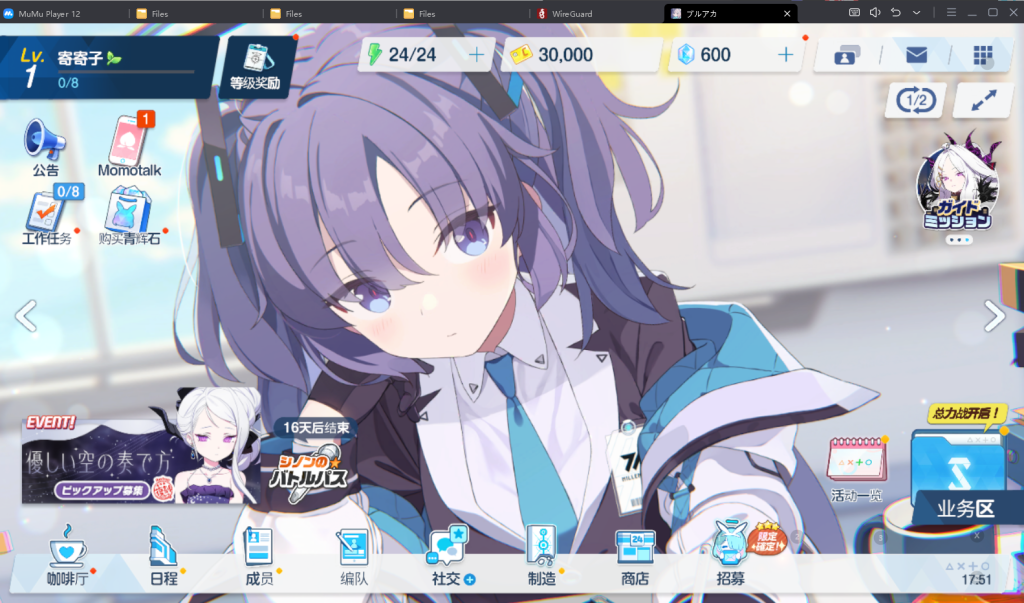
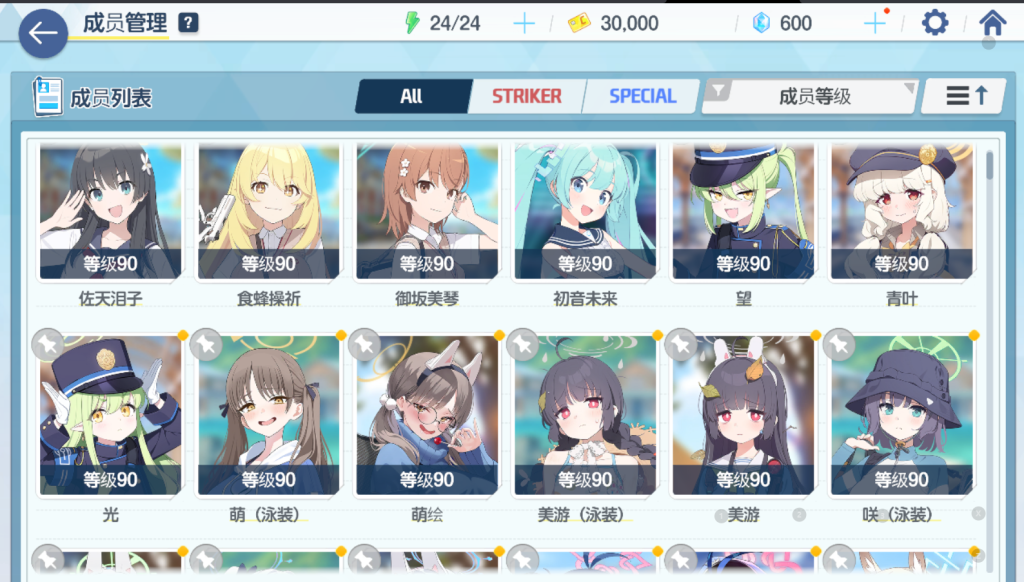
安装教程
安卓端教程:(pc端教程请下滑查看)
游戏本体为服务端直装。下载解压后直接安装即可。安卓如果进不去的话纯属服务器宕机了,只能等。
似乎也需要梯子,但好像不限制节点。
账号注册地址:点击前往
获取指令网址:点击前往
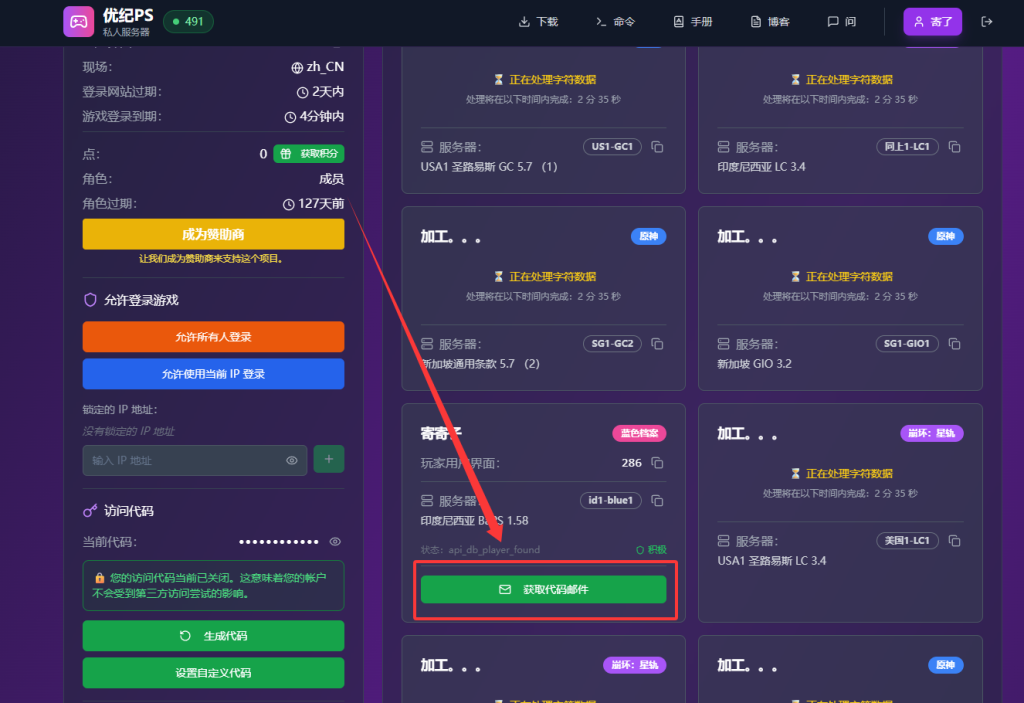
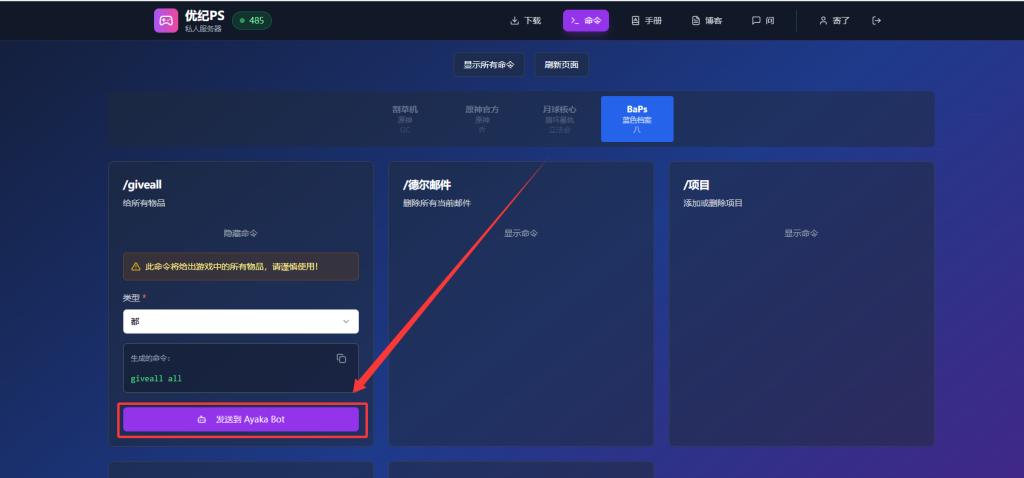
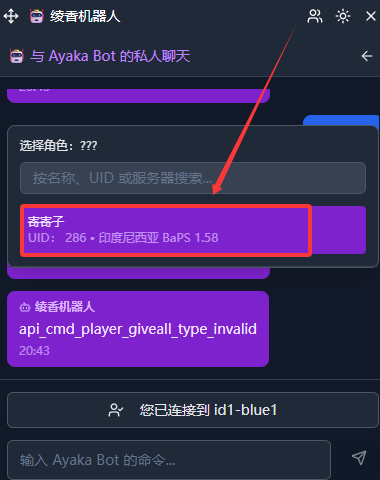
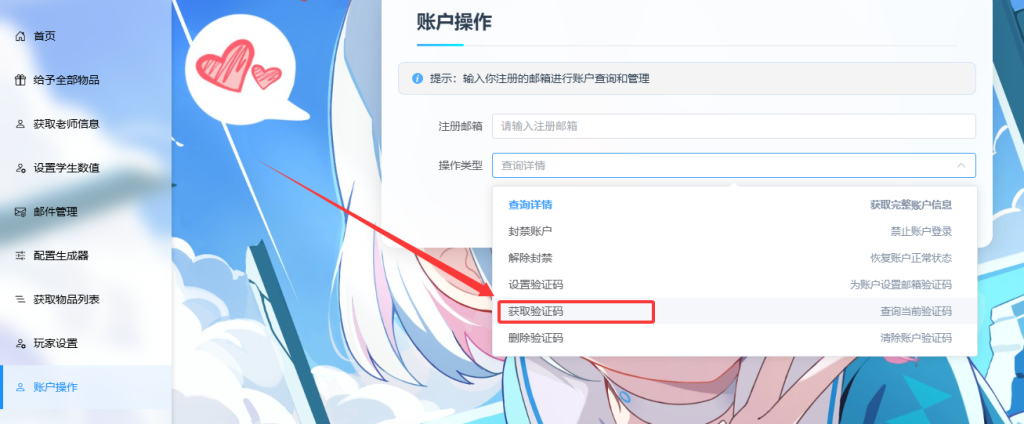
游戏内使用邮箱登陆,发送验证码后在下图框选部分点击获取验证码,指令在命令界面点击发送到Ayaka Bot。使用指令前请先选择角色。具体请看图(提醒一下安卓用指令有点容易炸,所以建议直接用获取全部的指令,其他酌情使用,炸了就重新注册号吧)
增加一个提示,yuuki官网给的获取全部指令似乎无法正常发送物品邮件,请自己在下图机器人聊天框输入 /giveall 发送
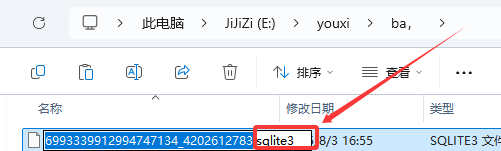
这是中文补丁,解压后放在这个路径/storage/emulated/0/Android/data/com.YostarJP.BlueArchive/files/TableBundles/文件夹内覆盖原文件

pc端教程:
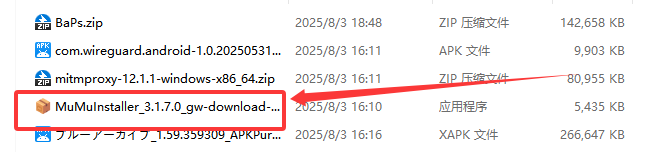
1下载好网盘内文件后,双击解压你会得到如图所示的文件。
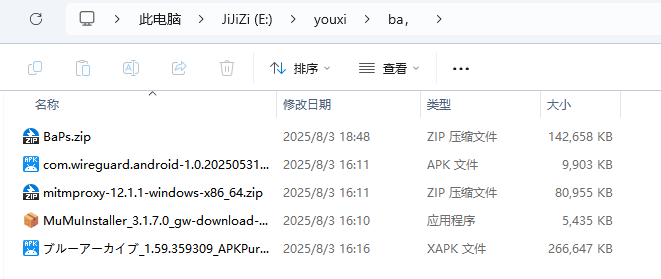
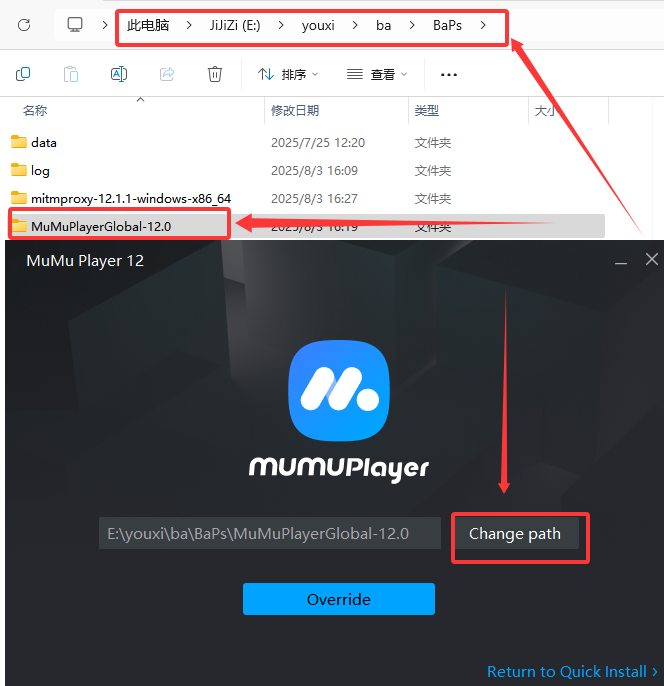
ps:解压第一个zip压缩包后(解压后的BaPs文件夹内好吧)应该可以理解嗷,推荐将mumu模拟器安装到此文件夹内。mitmproxy文件也请解压到此文件夹中,目录结构如图所示
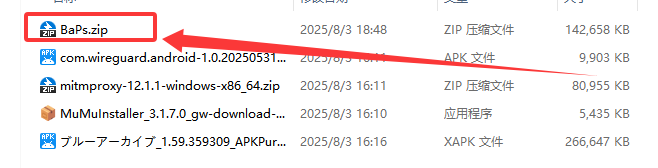
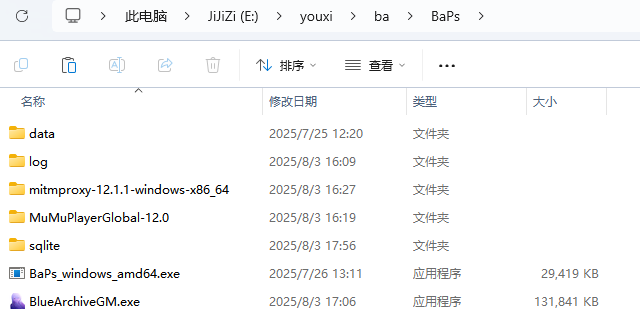
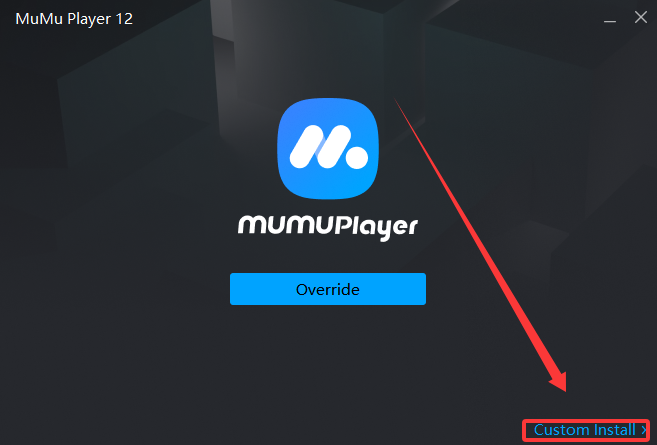
2:安装mumu模拟器
自定义安装路径。
选择一开始解压的第一个zip压缩包文件夹内(解压后的BaPs文件夹内好吧)
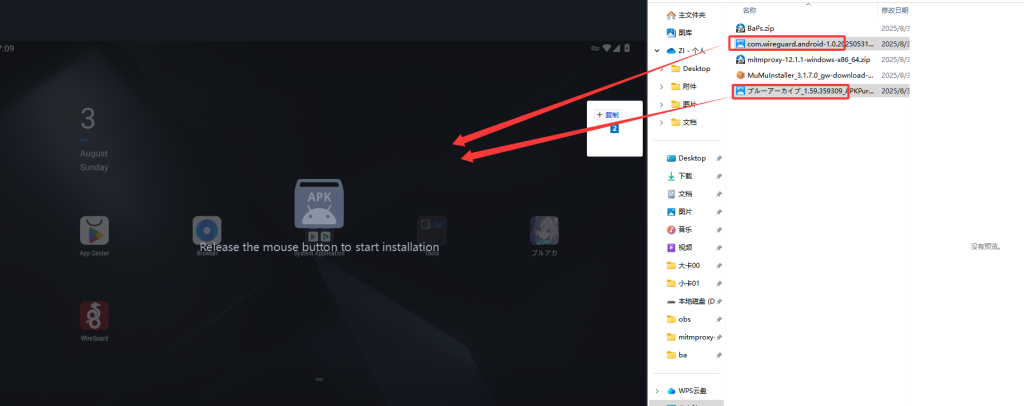
3随后启动mumu模拟器,将两个apk文件拖入安装
4开启模拟器可写系统盘以及root权限。开启后重启模拟器。
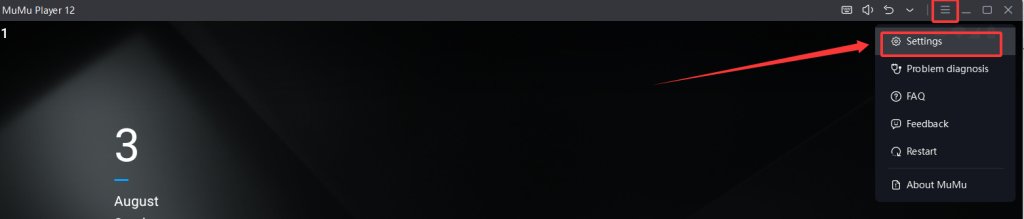
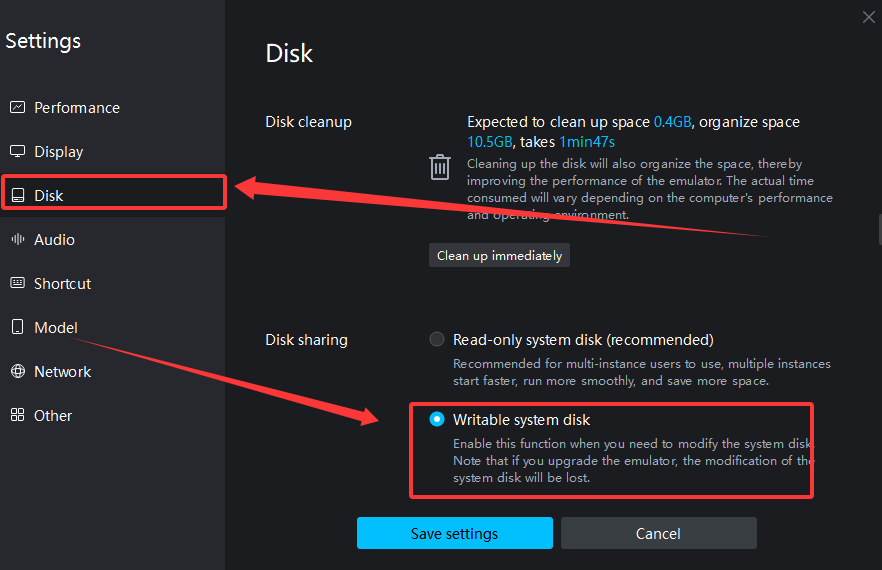
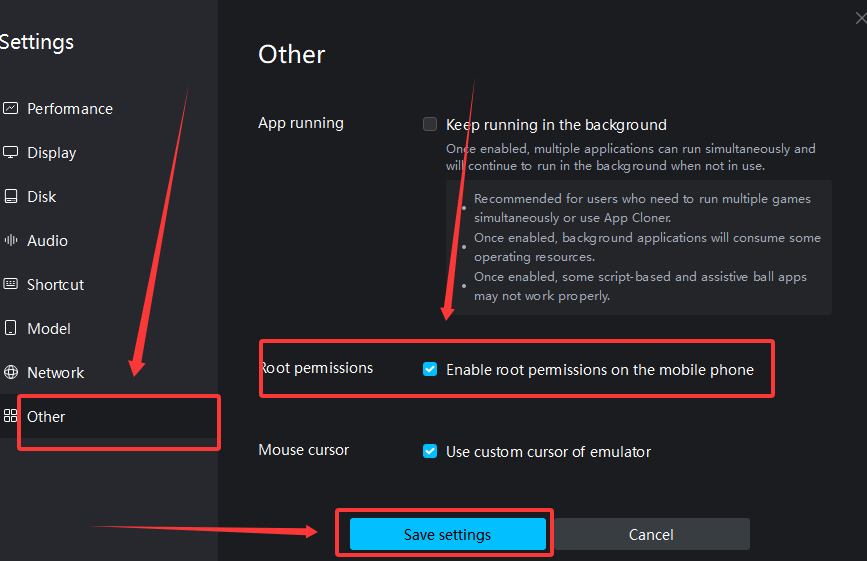
5将Mitmproxy压缩包解压到第一步解压出来的压缩包文件夹内。
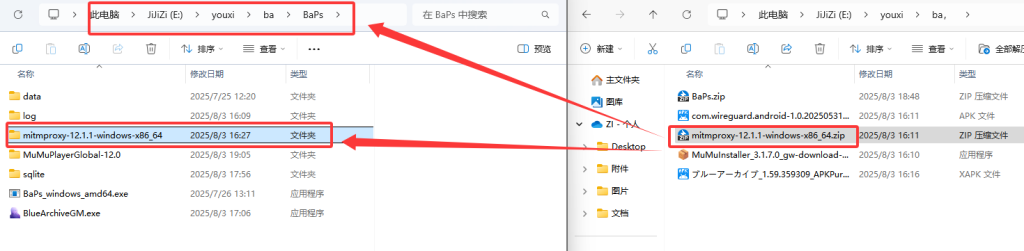
6打开mumu模拟器文件夹内的shell文件夹(路径如下图所示)。在文件夹内鼠标右键,点击在终端中打开
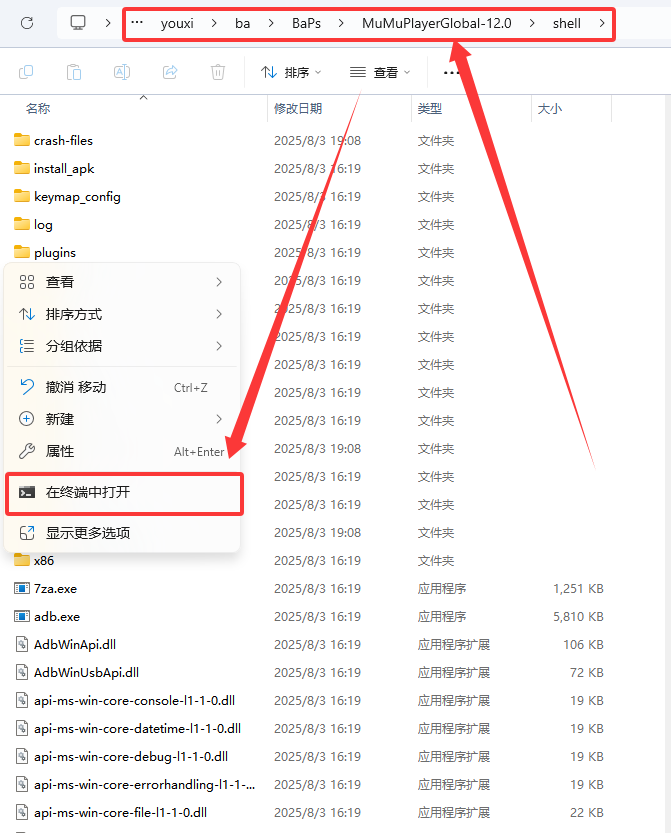
在终端中输入

回车后输入
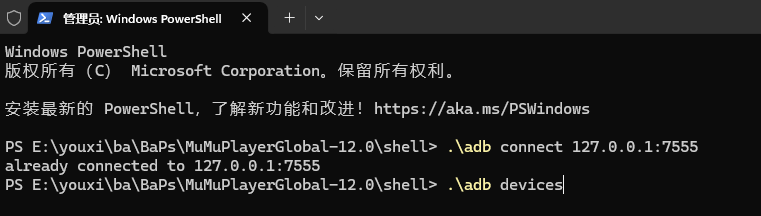
显示如下即为成功
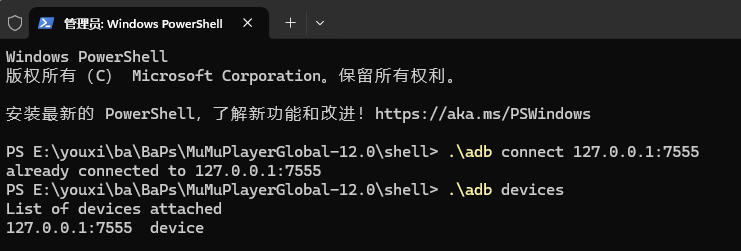
如果链接失败,请使用
7双击第五步解压出来的文件夹中的 mitmdump.exe 打开后等待 2 秒钟后按 Ctrl+C 停止
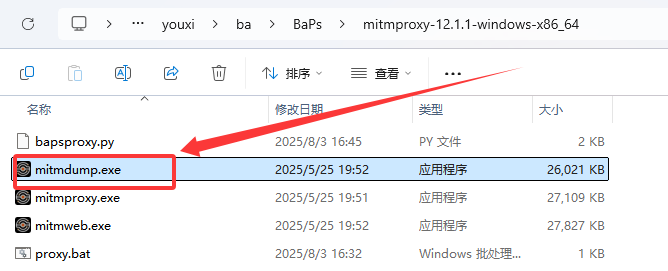
打开用户目录,进入 .mitmproxy 文件夹,路径为
C:\Users(或者为用户)\(你的用户名)\.mitmproxy\
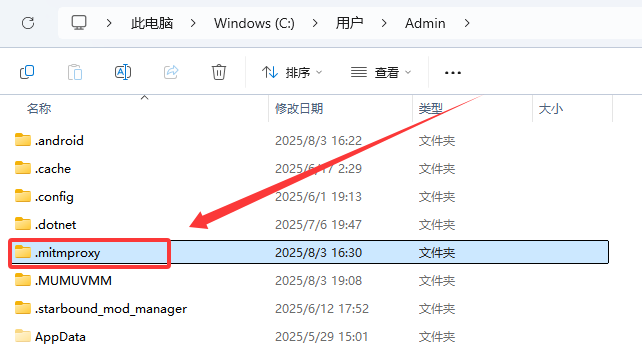
双击 mitmproxy-ca.p12 文件
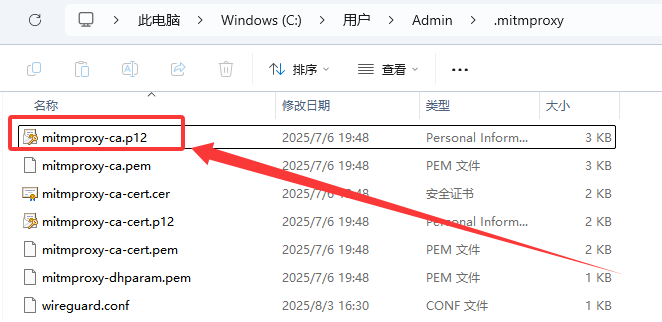
选择本地计算机后点击三次下一步(没有密码)
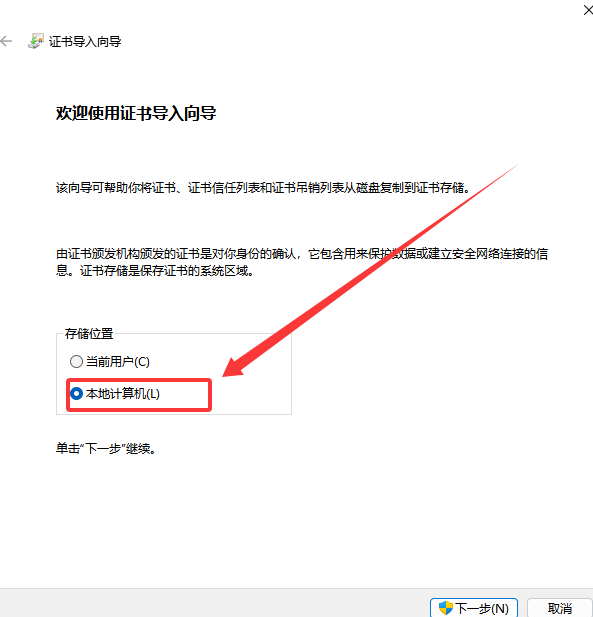
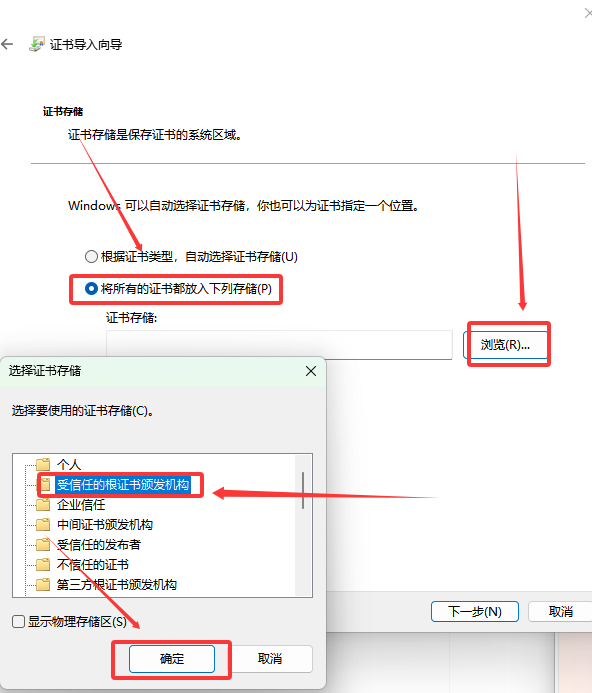
选择 将所有证书都放入下列存储 → 浏览 → 受信任的根证书颁发机构,随后下一步完成安装
8随后回到第六步打开的shell文件夹终端中输入
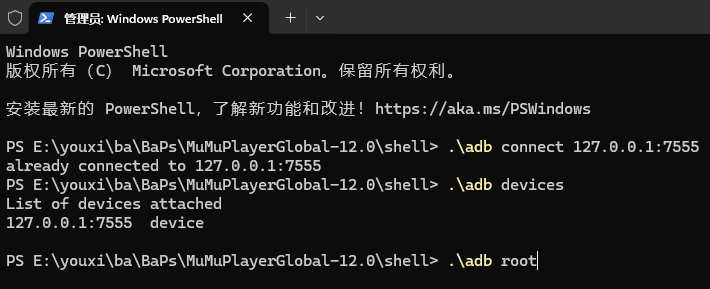
回车后继续输入。图中有一个错误示范
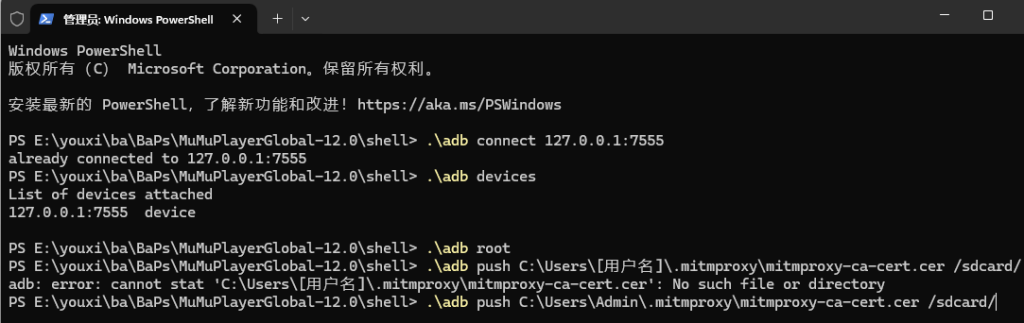
显示如下即为成功
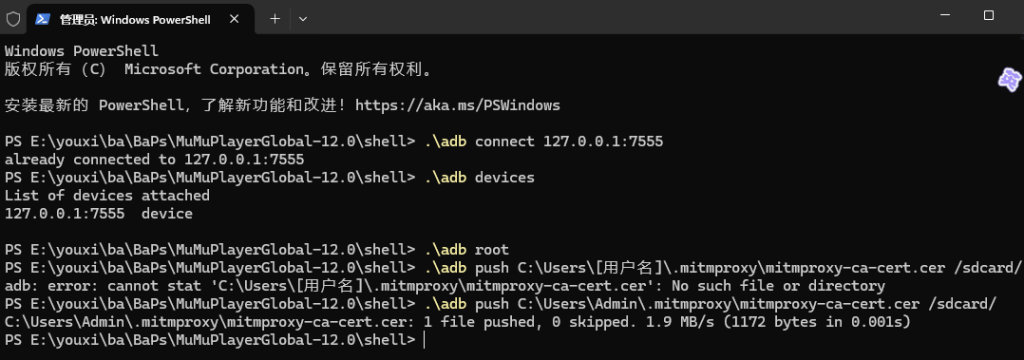
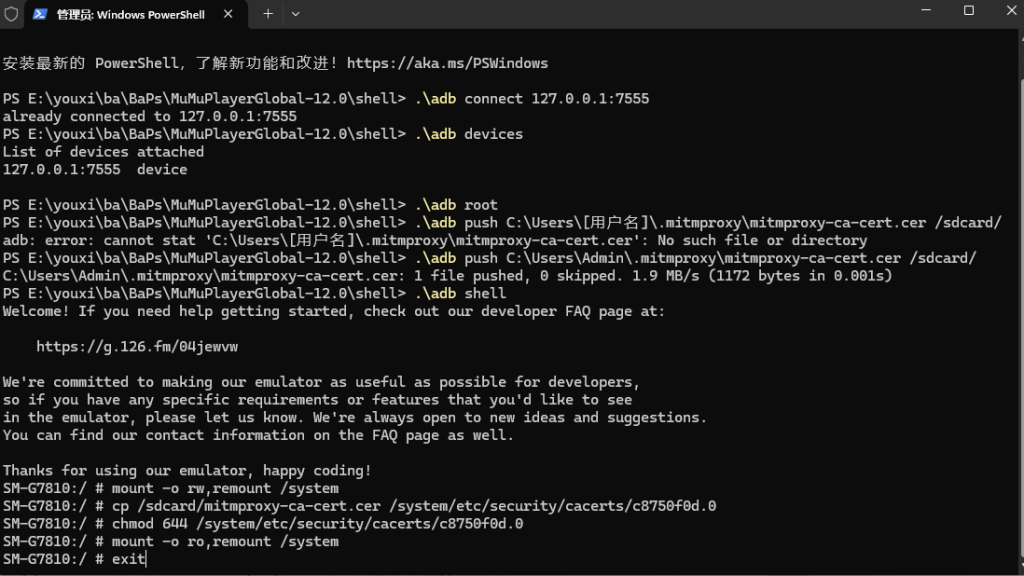
再继续输入(一行一行的输入)
显示如下即为成功
9回到第五步解压出来的文件夹中的,右键使用记事本打开 proxy.bat
将 192.168.15.62替换为你的实际本机IP地址

获取本机IP方式: Win+R 输入cmd回车打开。随后输入 ipconfig
查看你的IPv4地址
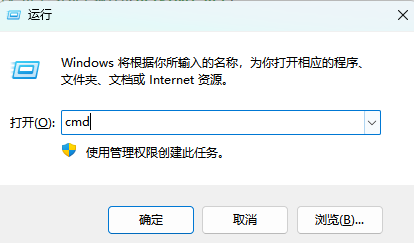
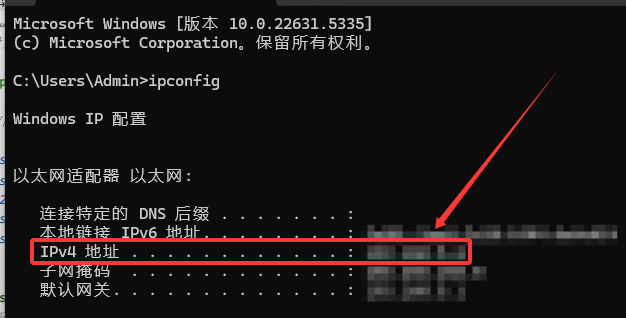
如果你的IP地址为192.168.151.621
那么proxy.bat中的内容应该为
嗯,到这里就差不多已经成功了,继续吧,宝贝
10打开mumu模拟器,模拟器打开后。双击 proxy.bat运行,将会自动打开浏览器,点击从左到右第二个选择,如图所示。
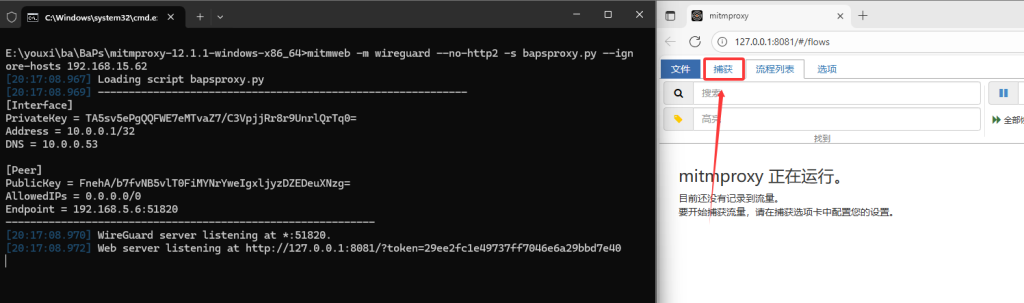
mumu中打开WireGuard,点击加号选择第二个扫码
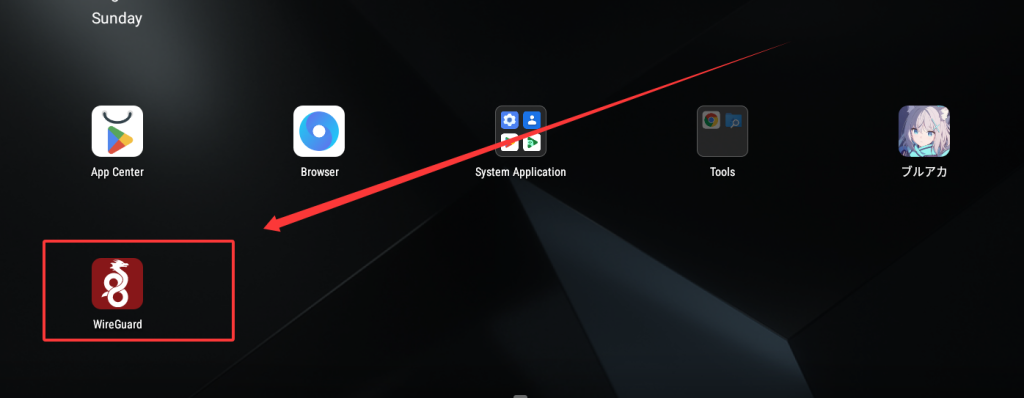
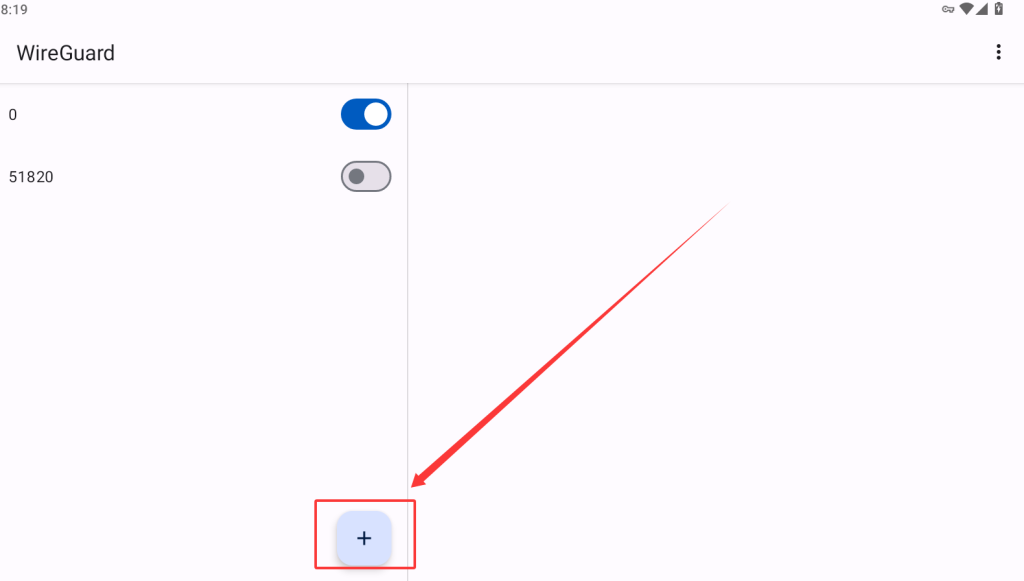
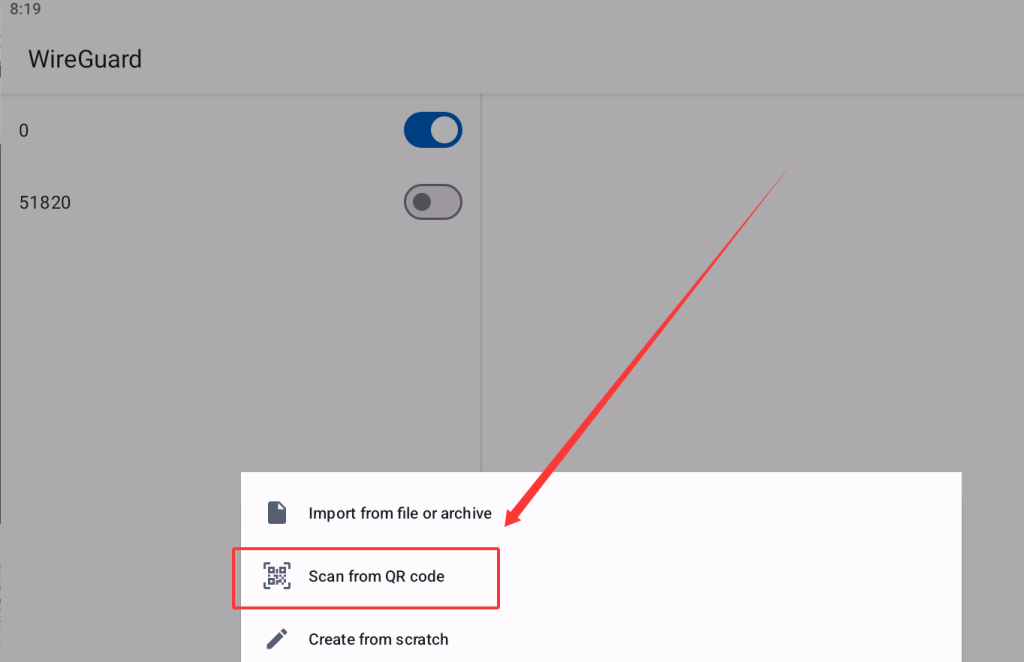
选择第一个后,打开刚才打开的浏览器,点击从左到右第二个选项后,拖动图二框选的位置可移动扫描区域,拖到二维码所在位置
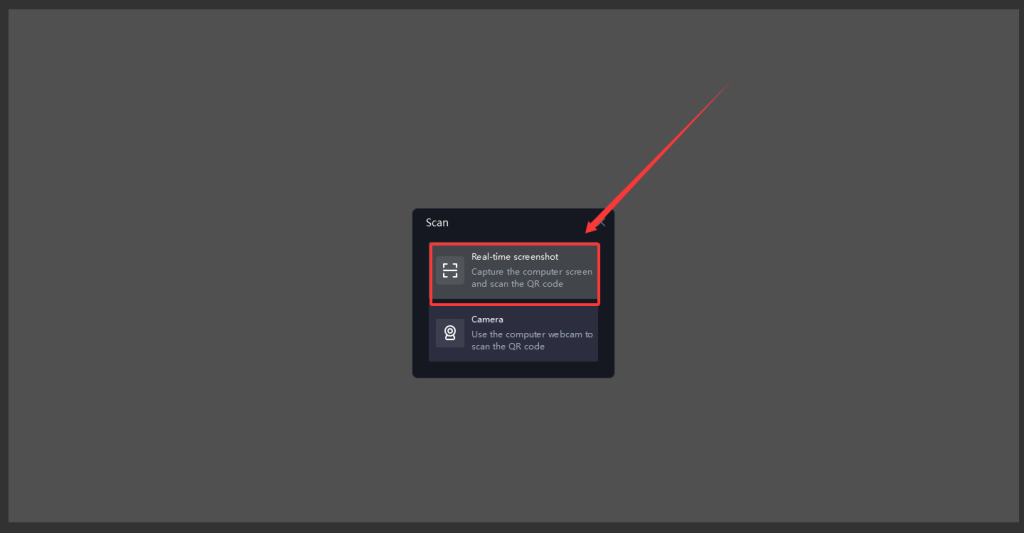
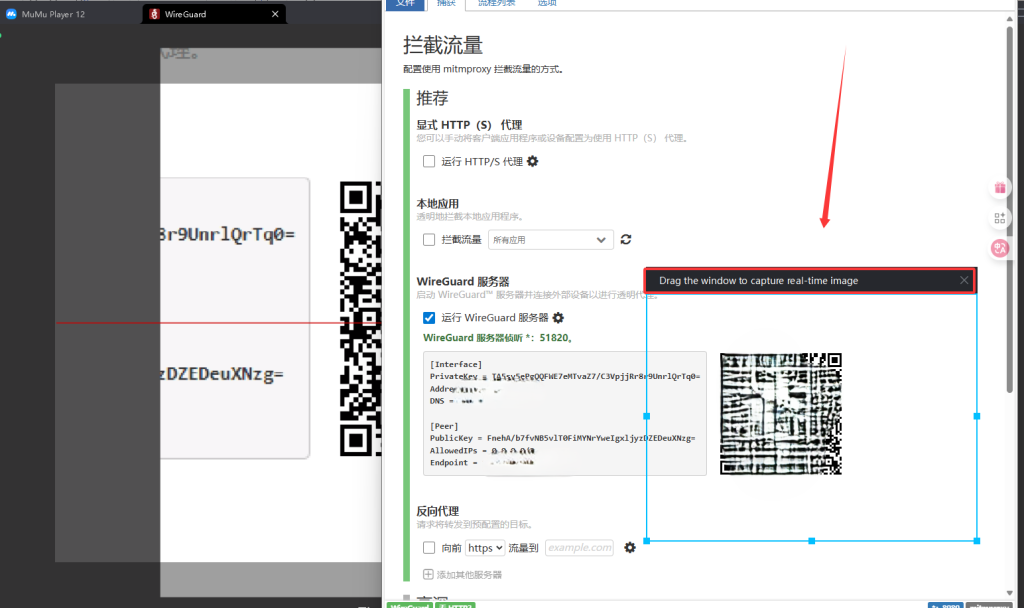
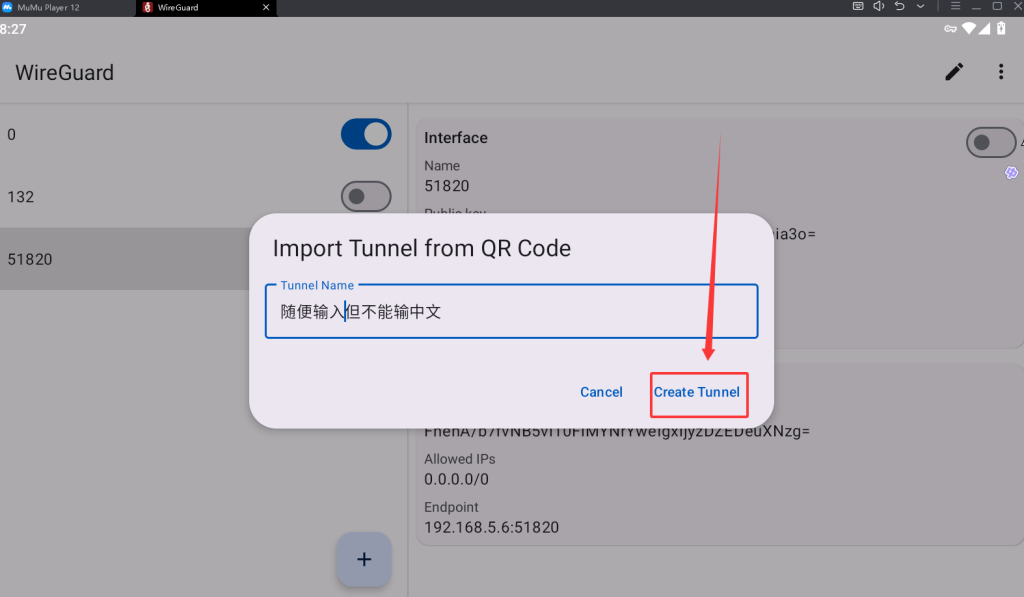
然后打开按钮
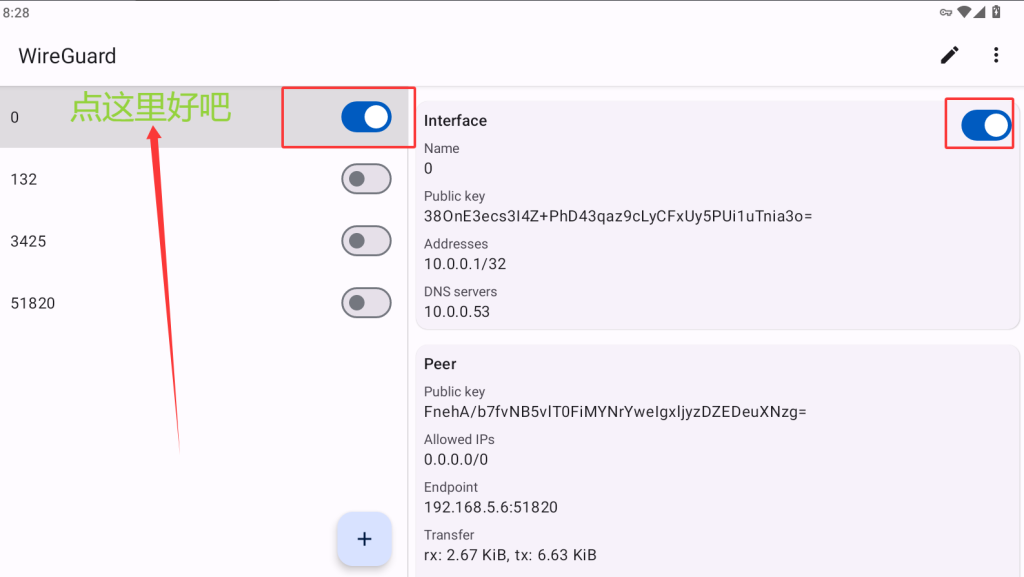
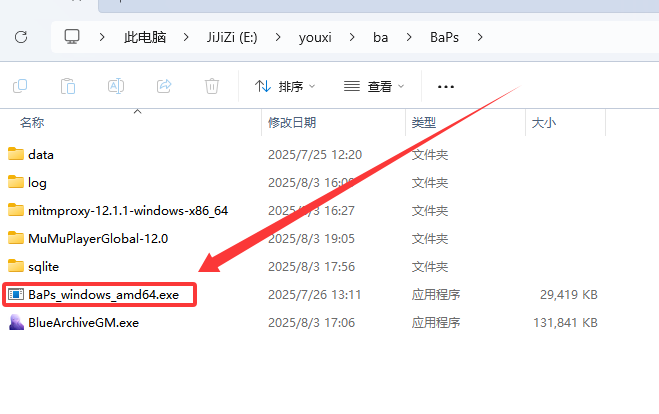
随后回到最开始的文件夹内,双击启动 BaPs_windows_amd64.exe,接下来就可以在模拟器中启动游戏啦。
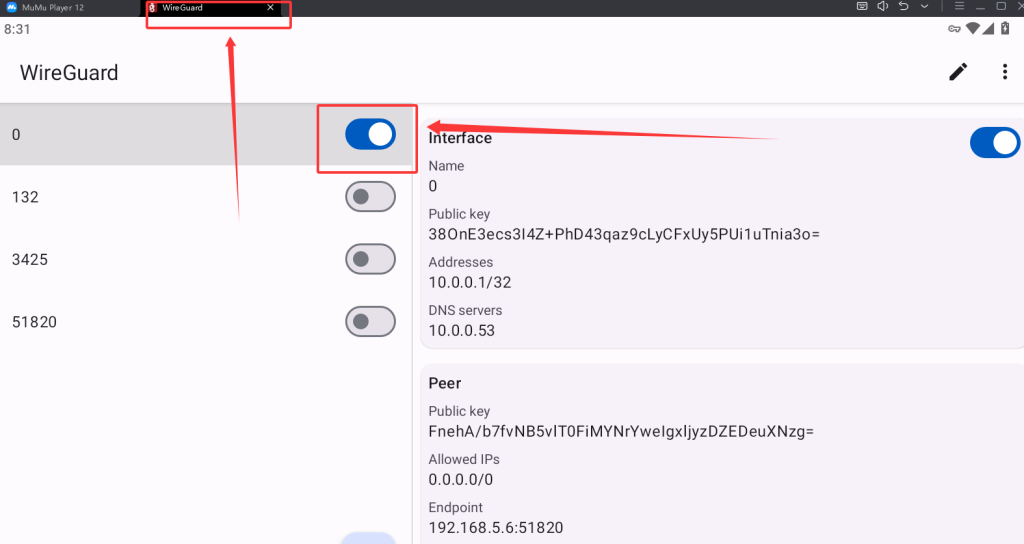
下面是pc端游戏内的说明:
1必须要梯子,没梯子你不看此文章最开始的说明你看教程看到这这干嘛(必须链接日本节点)
2下载游戏资源时请关闭此选项
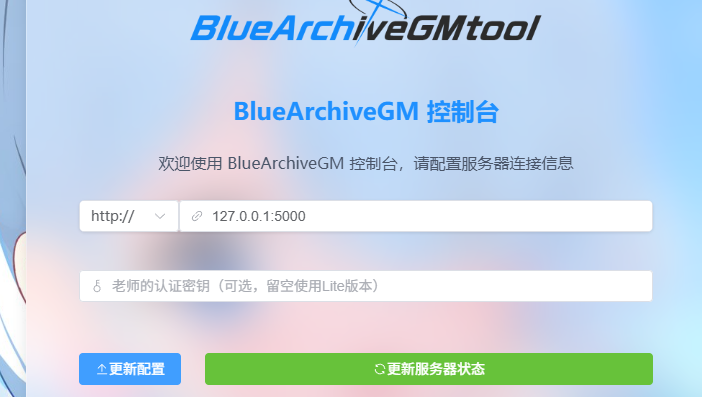
3GM请输入127.0.0.1:5000随后点击更新配置。账号请使用邮箱,验证码请看图二的地方获取
4这个是中文补丁,需放入模拟器文件夹的/storage/emulated/0/Android/data/com.YostarJP.BlueArchive/files/TableBundles/文件夹内,放入后记得把后缀删了就是这个.sqlite3,然后覆盖原文件。

评论(0)